Produkt So funktioniert es Alle Geräte FAQ Zur Warteliste

Anleitung

freeself einrichten.

Richte deinen Tag ein und starte deine erste Fokus-Session. Hier findest du auch Hilfe für Zeitpläne, Orte und verbundene Geräte.

So funktioniert freeself

Vom Einrichten bis zum nächsten Scan.

Schritt 1Du entscheidest,
was Pause hat.

Öffne freeself auf deinem iPhone, melde dich an und erlaube den Bildschirmzeit-Zugriff. Erstelle dann einen Modus mit den Apps und Websites, die du für eine Weile ausblenden möchtest.

Im Erlauben-Modus wählst du umgekehrt aus, welche Apps nutzbar bleiben. Mitteilungen kannst du optional bei der Einrichtung aktivieren.
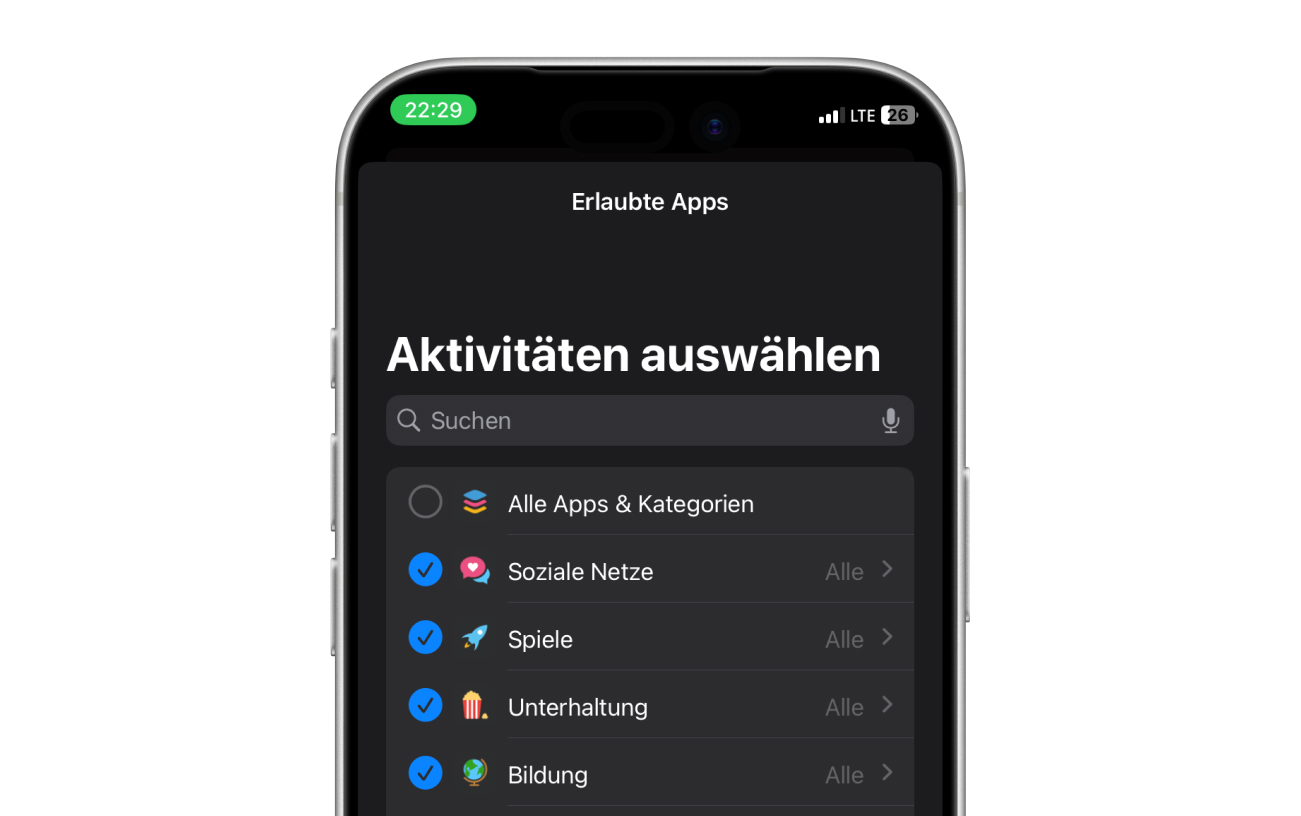
App-Auswahl im Erlauben-Modus auf einem iPhone
Weiter: Tag scannen
Schritt 2Ein Scan.
Deine Entscheidung steht.

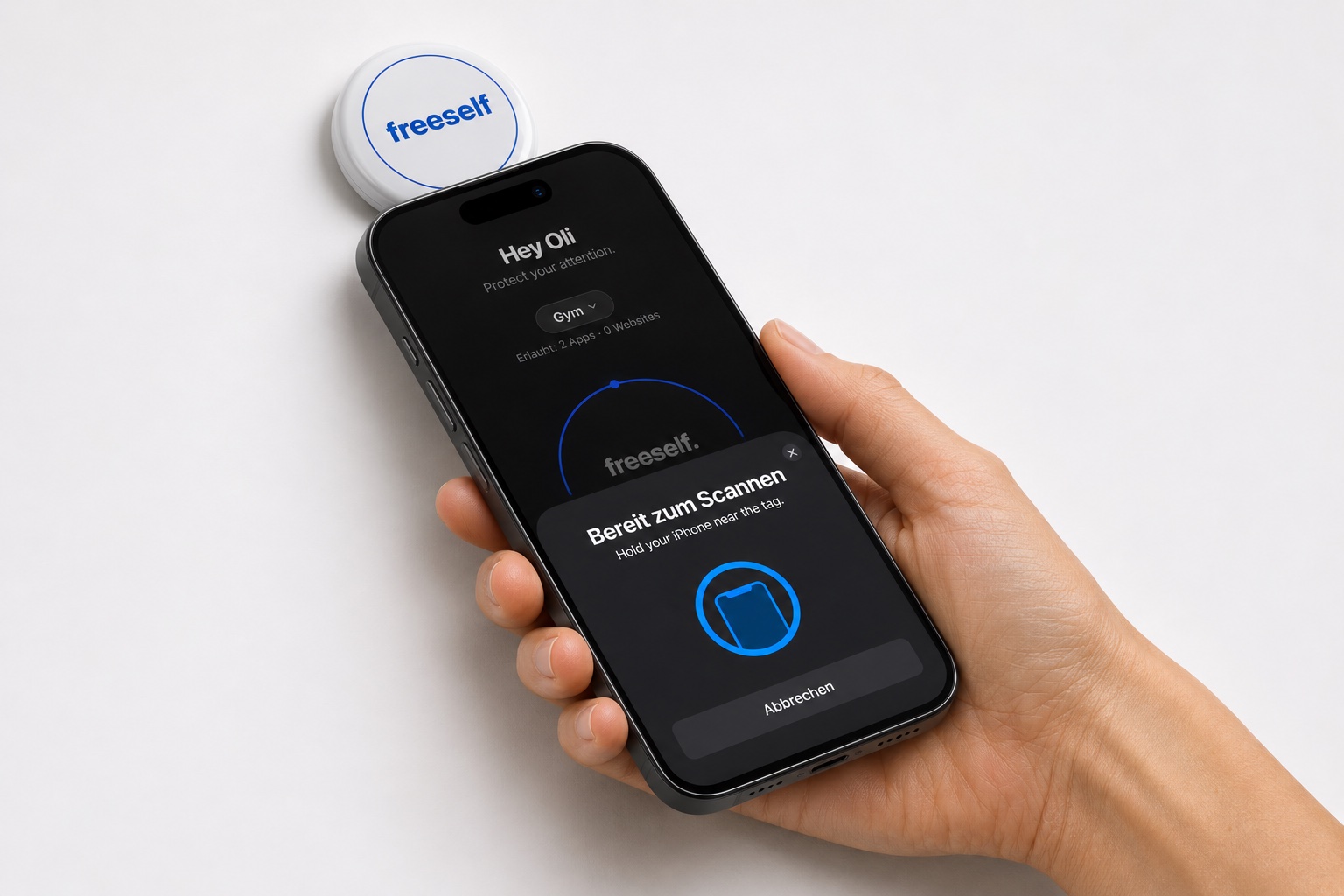
Wähle deinen Modus auf der Home-Ansicht und tippe auf den Kreis, um den Scan zu starten. Halte die Oberseite deines iPhones an deinen freeself-Tag und warte auf die Bestätigung.

Dein Modus ist jetzt aktiv. Öffne eine ausgewählte App, um die Sperre zu prüfen.

Eine Hand hält ein schräg geneigtes iPhone mit geöffnetem NFC-Scanfenster an einen freeself Tag auf einer weißen Fläche
Weiter: Tag weglegen
Schritt 3Handy weg.
Deine Zeit gehört dir.

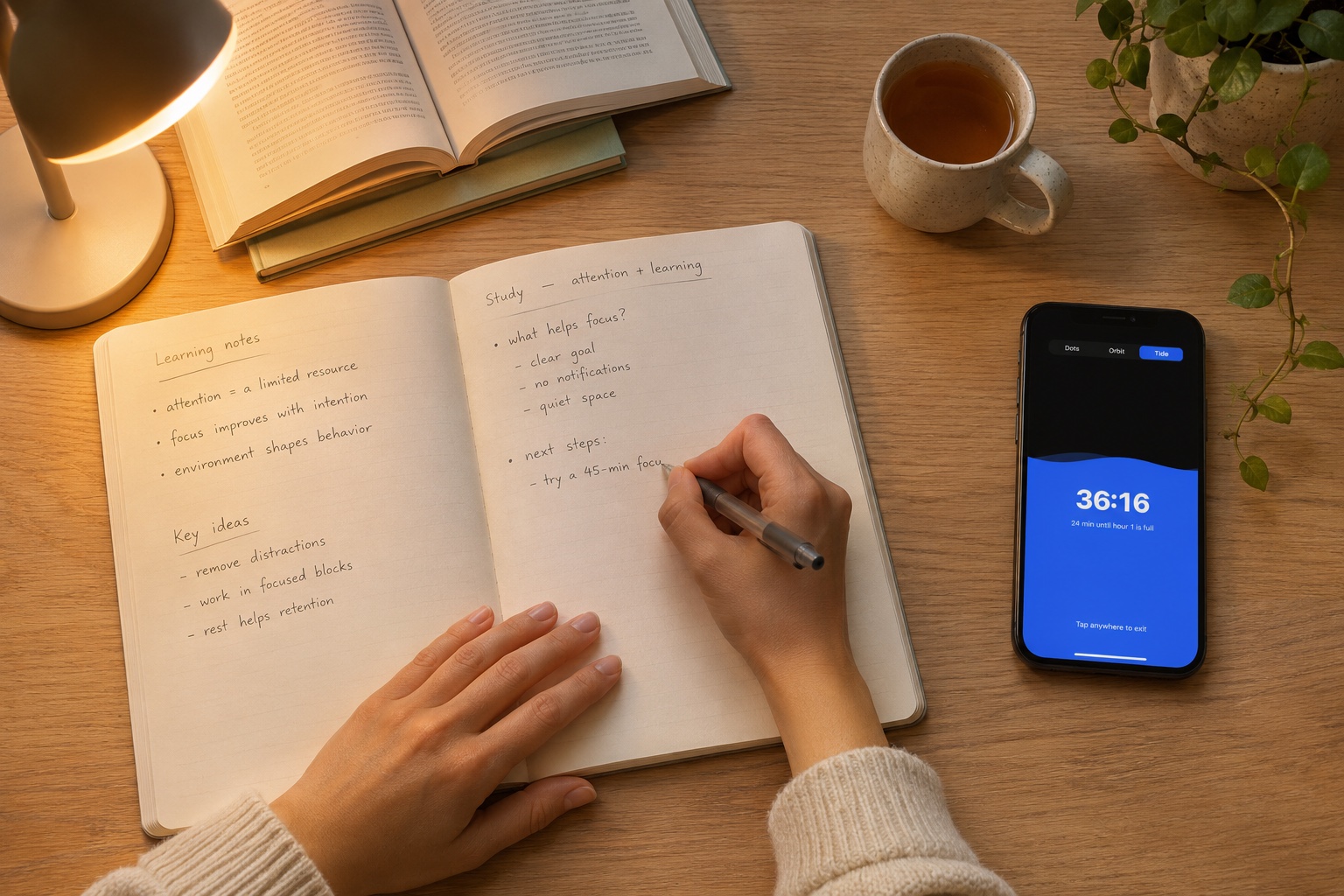
Lass den Tag bewusst außer Reichweite liegen. Jetzt ist Zeit für deinen Lernstoff, die Arbeit oder einen Abend, an dem du wirklich da bist.

Deine Fokuszeit zählt mit. Deinen Fortschritt findest du später bei deinem Tagesziel und Streak.

Eine Person schreibt bei warmem Licht am Schreibtisch, während ein iPhone daneben die blauen Tide-Wellen und die Fokuszeit zeigt
Weiter: Session beenden
Schritt 4Fertig für jetzt?
Scanne noch einmal.

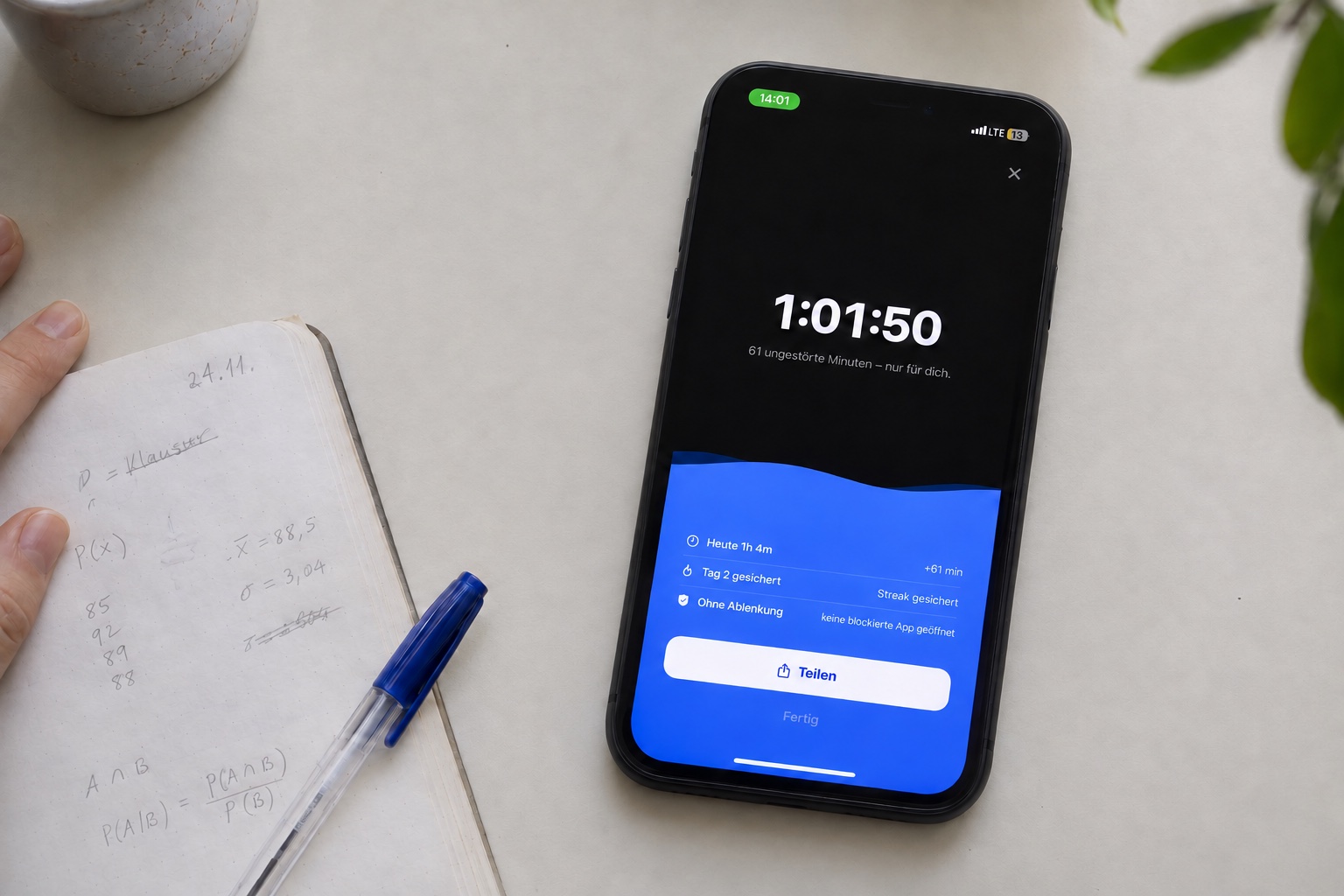
Öffne freeself und scanne deinen Tag erneut, um die Session zu beenden. In deiner Zusammenfassung siehst du, wie lange du fokussiert warst.

Falls gleichzeitig ein Zeitplan oder Ort aktiv ist, können dessen Sperren weiterhin gelten.

Ein iPhone neben einem Notizbuch zeigt die Zusammenfassung einer abgeschlossenen Fokus-Session.
Weiter: iPad und Mac verbinden

iPad und Mac verbinden

Sessions starten auf dem iPhone. Verbinde dein iPad und deinen Mac, damit sie denselben Session-Status übernehmen.

  1. Installiere freeself auf deinem iPad oder Mac. Den Mac-Download und die Systemvoraussetzungen findest du auf der Download-Seite.
  2. Melde dich auf allen Geräten mit demselben Account an.
  3. Wähle die Apps und Websites auf jedem Folgegerät separat aus. Die iPhone-Auswahl wird nicht automatisch übernommen.
  4. Starte die Session auf dem iPhone per Tag, Zeitplan oder Ort. Verbundene Geräte übernehmen den Session-Status nach der Synchronisierung.

Zeitpläne einrichten

Mit einem Zeitplan startet dein Modus automatisch an festgelegten Tagen und Uhrzeiten.

  1. Öffne den Tab Zeitpläne auf dem iPhone und erstelle einen Zeitplan.
  2. Lege Tage, Start- und Endzeit fest und wähle den passenden Modus.
  3. Aktiviere den Zeitplan. Zur eingestellten Zeit wird dein Modus automatisch angewendet.

Orte einrichten

Verknüpfe einen Modus mit einem Ort, zum Beispiel deiner Bibliothek oder deinem Arbeitsplatz.

  1. Öffne Orte auf dem iPhone und lege einen Ort mit Radius fest.
  2. Weise ihm einen Modus zu und aktiviere die Ortsfunktion.
  3. Erlaube den erforderlichen Standortzugriff, auch im Hintergrund, damit das iPhone auf Ortswechsel reagieren kann.

Pausen nutzen

Eine Pause hebt die Sperren vorübergehend auf. Deine Session bleibt bestehen.

  1. Öffne während einer aktiven Session die Pausenfunktion.
  2. Prüfe die angebotene Dauer und dein verbleibendes Pausenbudget.
  3. Nach Ablauf der Pause werden die Sperren wieder aktiviert. Du musst die App dafür nicht geöffnet lassen.

Tagesziel und Streak

Dein Tagesziel legt fest, wie viel Fokuszeit du pro Tag erreichen möchtest.

Lege dein tägliches Fokusziel fest und verfolge deinen Fortschritt im Streak-Tab. Der Streak-Pfad zeigt dir deinen Weg zu den nächsten Meilensteinen. Pausen zählen nicht als Fokuszeit.

Wenn etwas nicht funktioniert

Prüfe zuerst die passende Situation. Weitere Antworten findest du auf der Support-Seite.

Der Bildschirmzeit-Zugriff fehlt. Was jetzt?

Ohne Bildschirmzeit-Zugriff kann freeself keine Apps blockieren. Öffne die App erneut und folge der Berechtigungsabfrage. Prüfe in den iPhone-Einstellungen unter Bildschirmzeit den Zugriff für freeself. Falls du nicht weiterkommst, kontaktiere den Support.

Der Tag wird nicht erkannt. Was kann ich tun?

Starte den Scan in der App, halte die Oberseite deines iPhones direkt an den Tag und warte kurz. Probiere einen etwas anderen Winkel und entferne gegebenenfalls eine dicke oder metallische Hülle. Prüfe, ob auf dem Display eine Scan- oder Fehlermeldung erscheint.

Warum wird eine App nicht blockiert?

Prüfe, welcher Modus tatsächlich aktiv ist und ob die App darin enthalten ist. Im Erlauben-Modus ist die Logik umgekehrt: Ausgewählte Apps bleiben nutzbar. Kontrolliere außerdem den Bildschirmzeit-Zugriff und ob gerade eine Pause läuft.

Was passiert ohne Internet?

Anmeldung und Cross-Device-Synchronisierung benötigen Internet. Ein offline befindliches Folgegerät kann Starts, Pausen und das Ende einer Session erst nach erneuter Verbindung empfangen. Verbinde die Geräte wieder mit dem Internet und prüfe den Session-Status.

Warum bleiben Apps nach einer Session gesperrt?

Es kann gleichzeitig ein Zeitplan, ein Ort oder eine weitere Session aktiv sein. Prüfe die aktiven Quellen in der App. Das Beenden einer Quelle hebt die Sperren anderer Quellen nicht automatisch auf.

Warum kommt keine Mitteilung?

Prüfe in den iPhone-Einstellungen unter Mitteilungen, ob freeself Mitteilungen senden darf. Ein iOS-Fokus oder die Mitteilungszusammenfassung kann ihre Zustellung beeinflussen. Das Blocking funktioniert unabhängig davon.

Wie schalte ich Orte wieder aus?

Verwalte und deaktiviere die Ortsfunktion auf deinem iPhone im Tab Orte. Bei mehreren aktiven Quellen prüfe zusätzlich Zeitpläne und NFC-Sessions. iPad und Mac sind Folgegeräte.

Kontakt zum Support

Schreib uns, an welchem Schritt du hängst. Dein Gerät und die App-Version helfen uns bei der Antwort.

Zur Support-Seite →

Schreib uns

← Zur Startseite